Abo

ASDA-Zugang aktivieren

Formular ausgefüllt und Bestätigung erhalten? Dann aktivieren Sie Ihren Zugang jetzt mit der Anleitung.

9 Bilder
Schritt-für-Schritt-Anleitung

Werbung

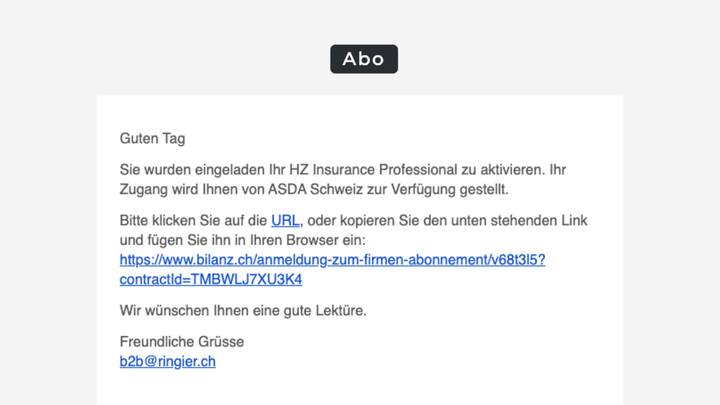
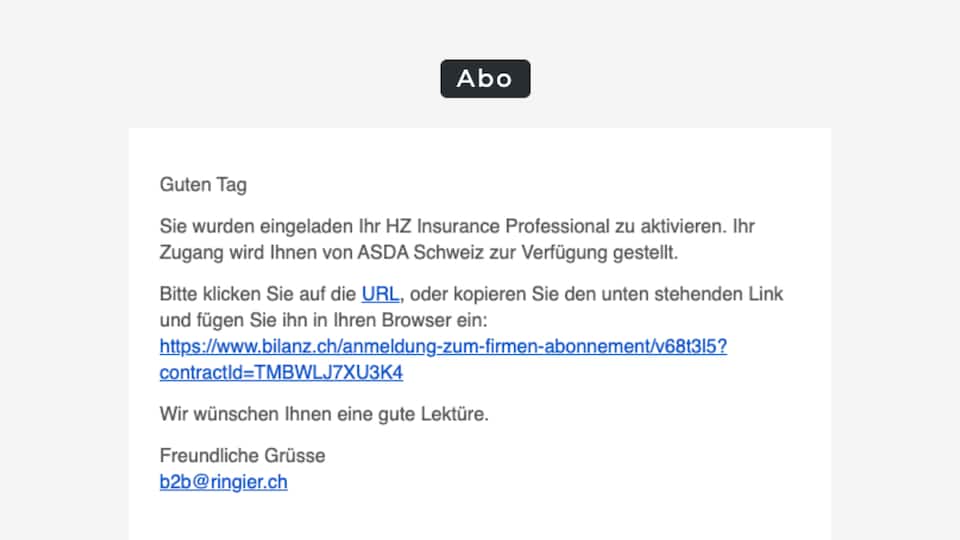
1. Öffnen Sie in Ihrem E-Mailpostfach die Einladung zur Aktivierung Ihres Zuganges und klicken Sie auf die URL.png
Öffnen Sie in Ihrem E-Mailpostfach die Einladung zur Aktivierung Ihres Zuganges und klicken Sie auf die URL.
3. Auf der Seite %22Anmeldung zum Firmen-Abonnement%22 klicken Sie im auf %22Registrieren%22.png
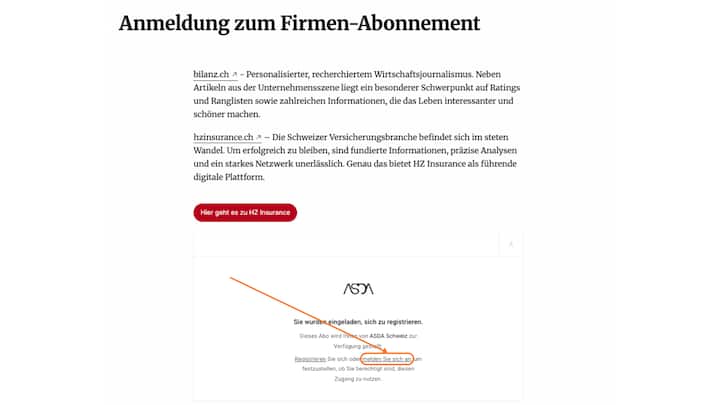
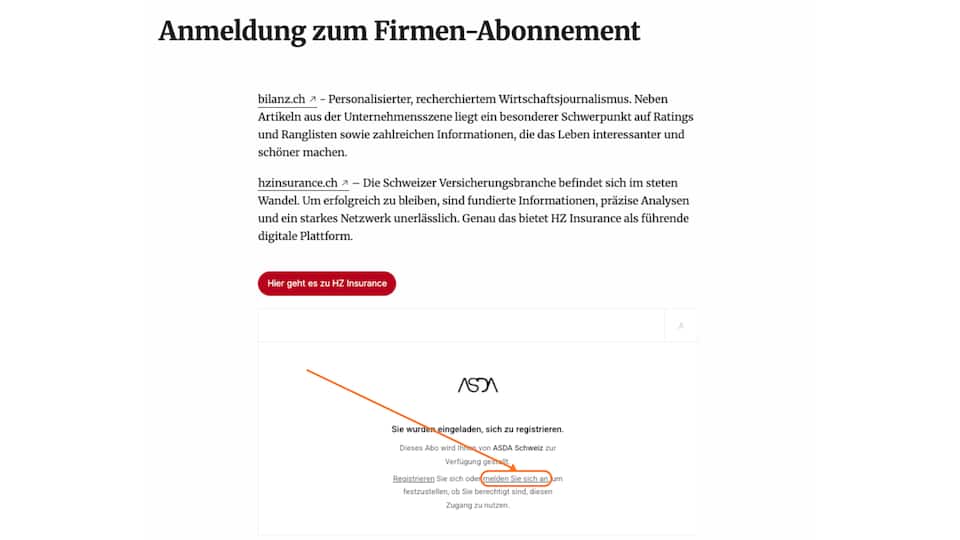
Sie haben bereits ein Login für HZ Insurance: Auf der Seite "Anmeldung zum Firmen-Abonnement" klicken Sie auf "melden Sie sich an". Dann können Sie direkt zum Schritt 7 springen.
2. Auf der Seite %22Anmeldung zum Firmen-Abonnement%22 klicken Sie im auf %22melden Sie sich an%22.png
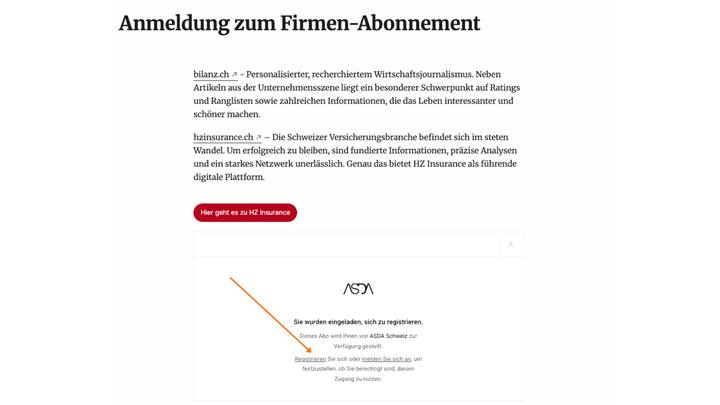
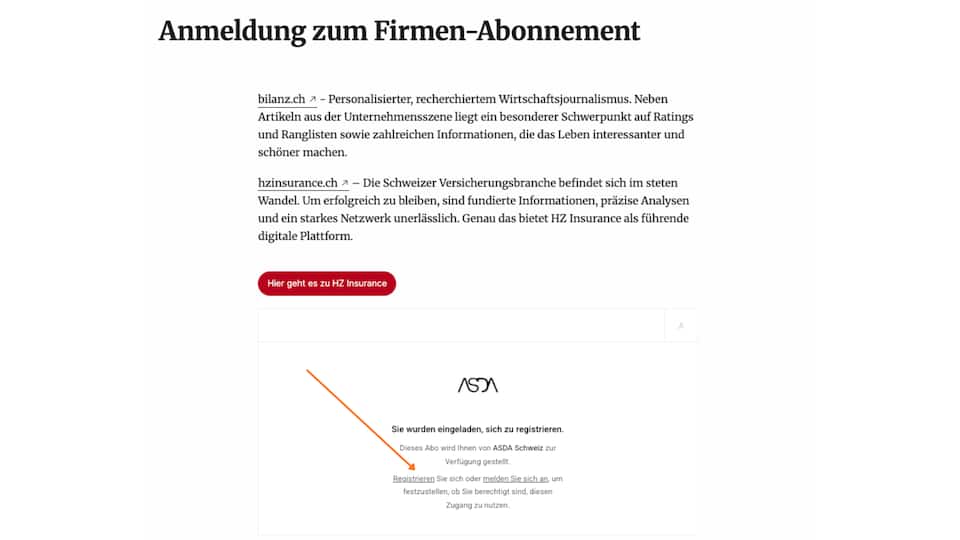
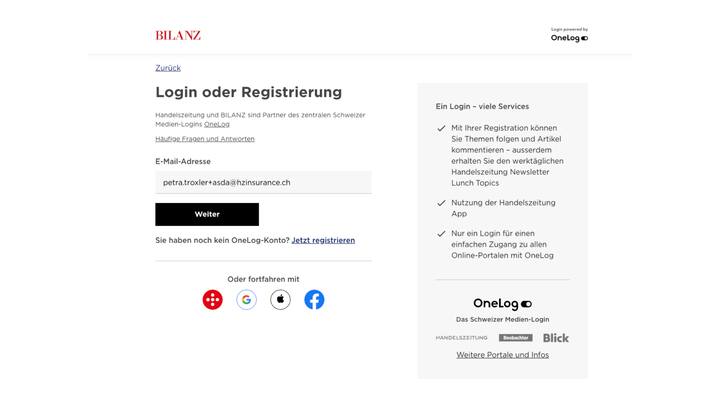
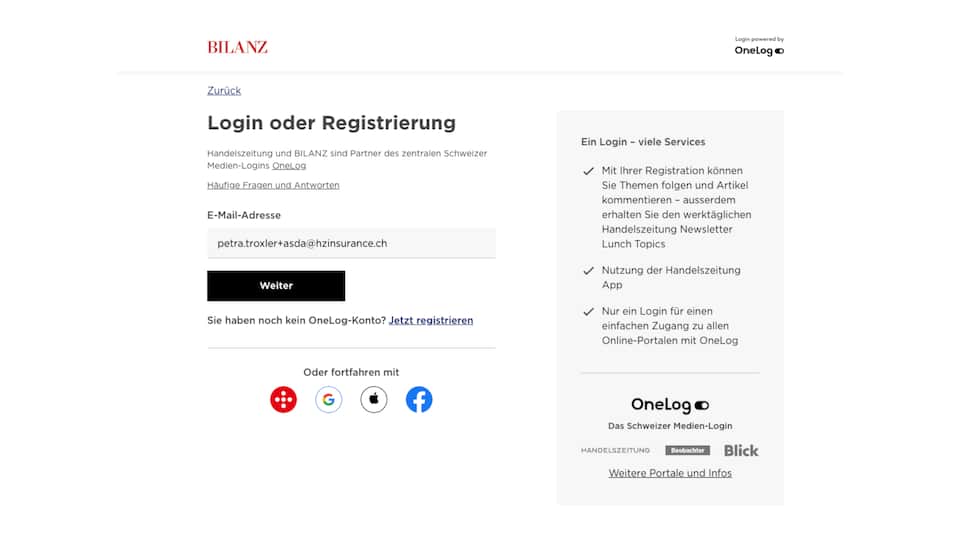
Sie haben noch kein Login für HZ Insurance: Auf der Seite "Anmeldung zum Firmen-Abonnement" klicken Sie im auf "Registrieren".

Partner-Inhalte

4. Starten Sie den Registrierungs-Prozess und erfassen Sie alle notwendigen Daten.png
Starten Sie den Registrierungs-Prozess und erfassen Sie alle notwendigen Daten.
5. Bestätigen Sie die Registrierung in Ihrem E-Mailkonto indem Sie Ihr Konto aktivieren.png
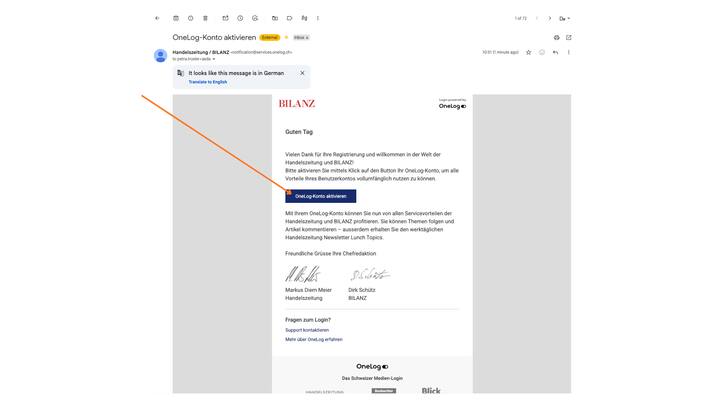
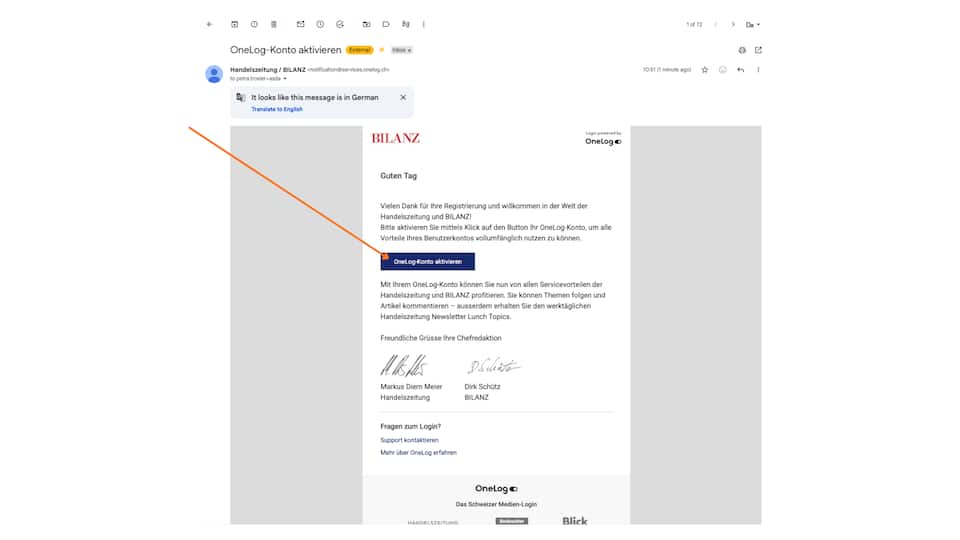
Bestätigen Sie die Registrierung in Ihrem E-Mailkonto indem Sie Ihr Konto aktivieren.
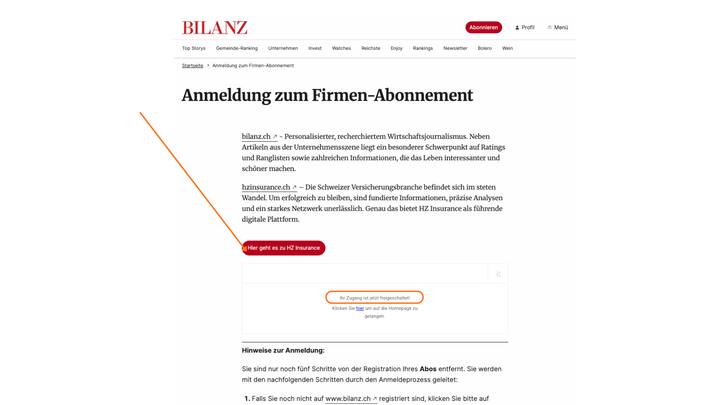
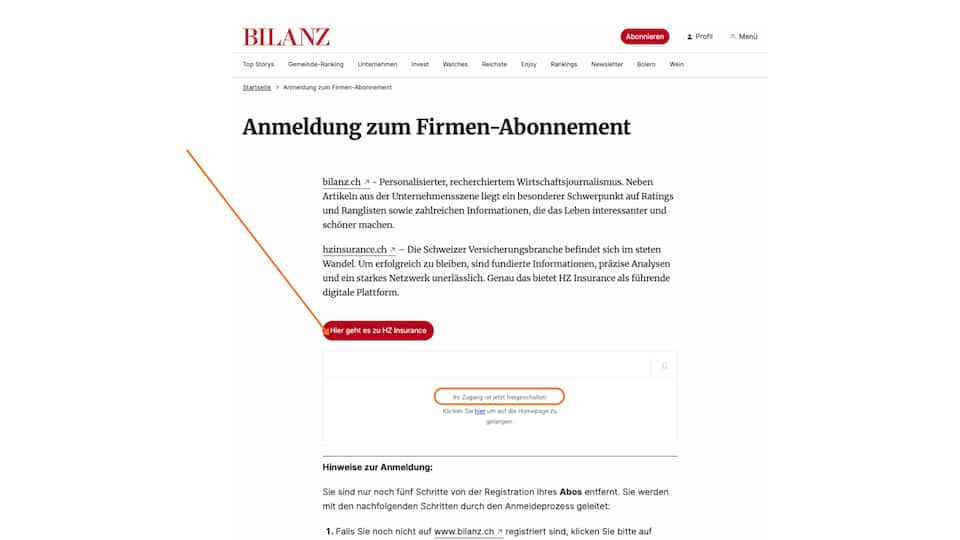
6. Nachdem Sie eingeloggt sind, wird bestätigt, dass Ihr Zugang nun aktiv ist. (Falls nicht, refreshen Sie die Seite). Klicken Sie nun auf den Link zu HZ Insurance.png
Nachdem Sie eingeloggt sind, wird bestätigt, dass Ihr Zugang nun aktiv ist. (Falls nicht, refreshen Sie die Seite). Klicken Sie nun auf den Link zu HZ Insurance.

Werbung

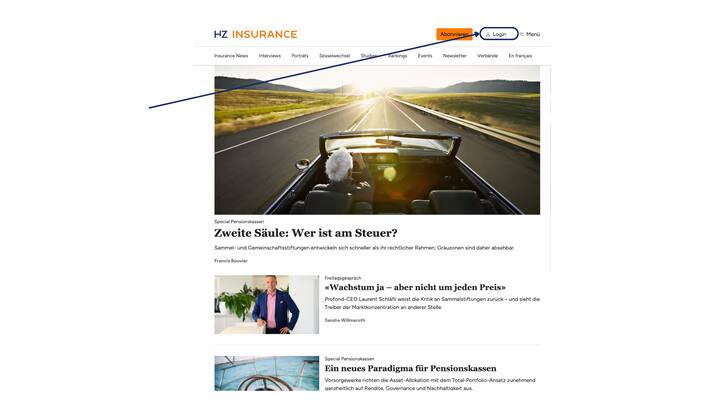
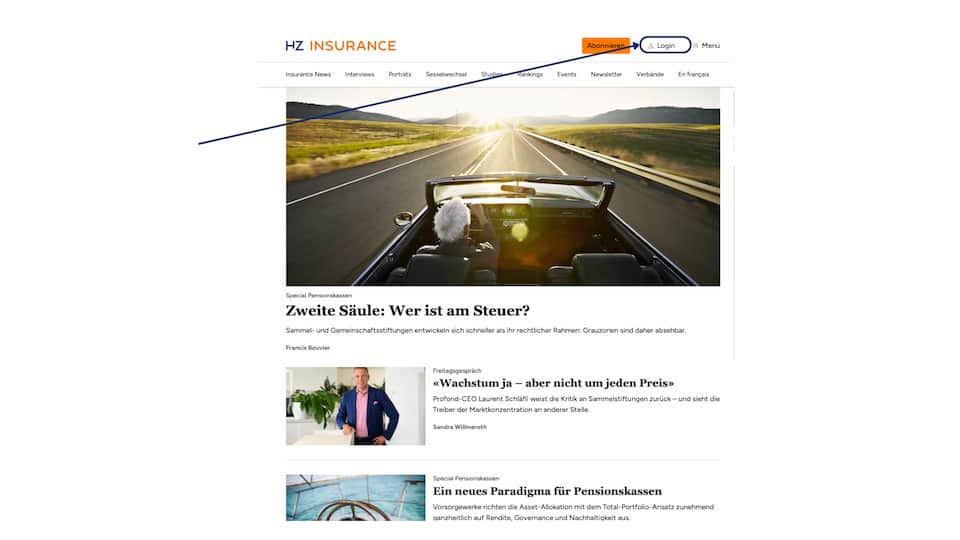
7. Falls Sie noch nicht eingeloggt sind, loggen Sie sich mit dem gleichen Account auf HZ Insurance ein..png
Falls Sie noch nicht eingeloggt sind, loggen Sie sich mit dem gleichen Account auf HZ Insurance ein.
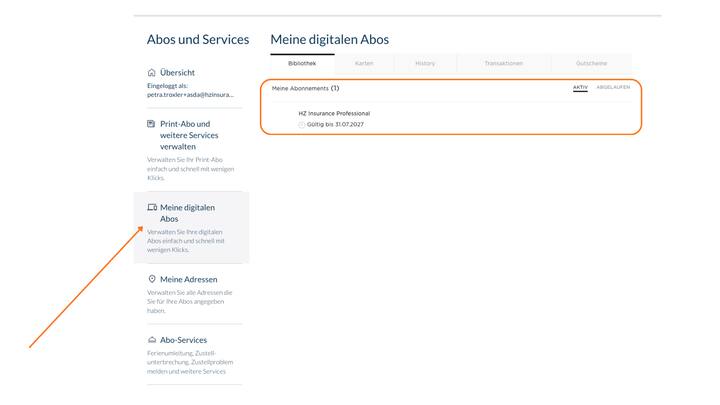
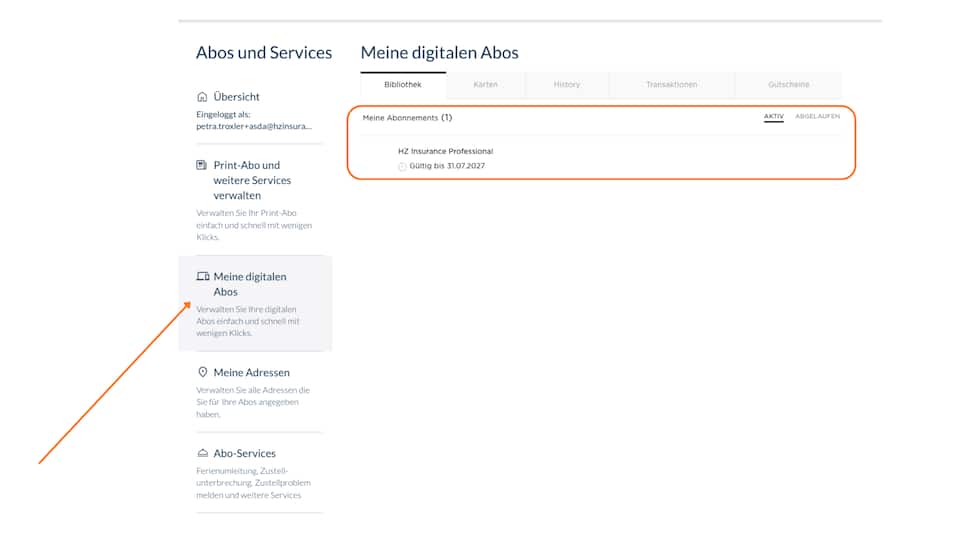
8. Unter %22Profil%22, %22Abos & Services%22 und %22Meine digitalen Abos%22 finden Sie nun Ihren ASDA Zugang.png
Unter "Profil", "Abos & Services" und "Meine digitalen Abos" finden Sie nun Ihren ASDA Zugang.


Werbung